Tampilkan postingan dengan label AKU TELAH MENCOBA DAN BERHASIL. Tampilkan semua postingan

Setting Wireless Mikrotik

Mikrotik adalah Operating System  turunan linux yang biisa dikatakan multi fungsi. Selain bisa di gunakan sebagai gateway server, mikrotik juga pula bisa di gunakan sebagai radio wireless. Model setingan wireless sendiri sejatinya bisa di katakan ada dua macam, yaitu sebagai AP(akses point) atau dengan kata lain transceiver dan juga Client atau receiver.
Model setingan dari kedua macam di atas bisa di lakukan dengan dua cara, diantaranya metode routing dan juga bridge(bridging). Pada metode bridging adalah teknik penggabungan atau bundling dari dua interface tanpa ada pembelokan atau pengolahan IP address dari satu interface ke interface lain.
Metode ini biasa di lakukan oleh instansi yang memiliki dua kantor atau lebih dan ingin menggabungkan komputer di kantor A dan komputer di kantor B menjadi dalam satu network secara transparan.
Dalam kesempatan ini saya mencoba memeberikan langakh step by step setting wireless mode Akses Point dengan metode bridging menggunakan mikrotik RB411 via winbox.
1.Buatlah sebuah interface bridge yang nantinya kita beri nama bridge1
*klik pada menu interface,setelah keluar halaman interface list
*klik pada tanda panah merah (add) dan klik pada menu bridge
*setelah keluar halaman “new interface” isikan bridge1 pada kolom nama,lalu klik ok
ScreenShot005
2.Memasukkan atau menggabungkan ethernet yang tersambung ke local/komputer ke dalam interface bridge1
*klik menu bridge,setelah muncul halaman bridge…
*klik menu “ports” lalu klik tanda panah merah/add
*setelah muncul halaman bridge port isikan pada kolom interface dengan ethernet yang tersambung ke client/komputer(ether1) dan klik ok
ScreenShot007
3.Create IP address
*klik menu IP lalu pilih addresses
*setelah muncul halaman address list klik tanda panah merah/add
*akan muncul halaman new addres,lalu isikan IP beserta subnetingnya dan pilih interface bridge1 lalu ok
ScreenShot015
4.Setting interface wireless
*klik pada menu wireless lalu pilih tab interface lalu klik 2x pada interface wlan (biasanya wlan1)
*setelah muncul halaman interface (wlan1) pilih tab “wireless” selanjutnya pilihlah mode ap bridge lalu isikan “ssid” yang di gunakan dan band sesuai dengan mini PCI yg anda pakai.(saat ini saya pakai /b/g)dengan band 2,4 ghz
*pilih frequency yang digunakan,aktifkan default authenticate dan default forward lalu klik enable dan ok
ScreenShot009
5.Konfigurasi WDS pada wireless interface
*klik pada menu wireless lalu pilih tab interface lalu klik 2x pada interface wlan (biasanya wlan1)
*setelah muncul halaman interface (wlan1) pilih tab “wds”
*pada kolom wds mode pilihlah dynamic dan pada kolom wds default bridge pilihlah bridge1 lalu klik ok
ScreenShot010
6.Menambahkan interface virtual wds
*klik pada menu wireless,setelah muncul halaman wireless tables
*klik tanda panah merah/add lalu pilih wds,nanti akan mumcul halaman new interface
*klik pada tab wds,isikan pada kolom master interface dengan memilih wlan1
ScreenShot016
Nah sekarang anda sudah berhasil setting mikrotik sebagai Akses Point yang siap di tembak oleh satu atau beberapa client sekaligus.

http://galuharya.com/2009/10/29/setting-wireless-mikrotik/

Setting Mikrotik Wireless Bridge

Sering kali, kita ingin menggunakan Mikrotik Wireless untuk solusi point to point dengan mode jaringan bridge (bukan routing). Namun, Mikrotik RouterOS sendiri didesain bekerja dengan sangat baik pada mode routing. Kita perlu melakukan beberapa hal supaya link wireless kita bisa bekerja untuk mode bridge. 
Mode bridge memungkinkan network yang satu tergabung dengan network di sisi satunya secara transparan, tanpa perlu melalui routing, sehingga mesin yang ada di network yang satu bisa memiliki IP Address yang berada dalam 1 subnet yang sama dengan sisi lainnya.
Namun, jika jaringan wireless kita sudah cukup besar, mode bridge ini akan membuat traffic wireless meningkat, mengingat akan ada banyak traffic broadcast dari network yang satu ke network lainnya. Untuk jaringan yang sudah cukup besar, saya menyarankan penggunaan mode routing.
Berikut ini adalah diagram network yang akan kita set.
 

Konfigurasi Pada Access Point
1. Buatlah sebuah interface bridge yang baru, berilah nama bridge1
 
2. Masukkan ethernet ke dalam interface bridge

3. Masukkan IP Address pada interface bridge1
4. Selanjutnya adalah setting wireless interface. Kliklah pada menu Wireless (1), pilihlah tab interface (2) lalu double click pada nama interface wireless yang akan digunakan (3). Pilihlah mode AP-bridge (4), tentukanlah ssid (5), band 2.4GHz-B/G (6), dan frekuensi yang akan digunakan (7). Jangan lupa mengaktifkan default authenticated (8) dan default forward (9). Lalu aktifkankanlah interface wireless (10) dan klik OK (11).

5. Berikutnya adalah konfigurasi WDS pada wireless interface yang digunakan. Bukalah kembali konfigurasi wireless seperti langkah di atas, pilihlah tab WDS (1). Tentukanlah WDS Mode dynamic (2) dan pilihlah bridge interface untuk WDS ini (3). Lalu tekan tombol OK.
6. Langkah selanjutnya adalah menambahkan virtual interface WDS. Tambahkan interface WDS baru seperti pada gambar, lalu pilihlah interface wireless yang kita gunakan untuk WDS ini. Lalu tekan OK.
7. Jika WDS telah ditambahkan, maka akan tampak interface WDS baru seperti pada gambar di bawah.


Konfigurasi pada Wireless Station
Konfigurasi pada wireless station hampir sama dengan langkah-langkah di atas, kecuali pada langkah memasukkan IP Address dan konfigurasi wirelessnya. Pada konfigurasi station, mode yang digunakan adalah station-wds, frekuensi tidak perlu ditentukan, namun harus menentukan scan-list di mana frekuensi pada access point masuk dalam scan list ini. Misalnya pada access point kita menentukan frekuensi 2412, maka tuliskanlah scan-list 2400-2500.


Pengecekan link

Jika link wireless yang kita buat sudah bekerja dengan baik, maka pada menu wireless, akan muncul status R (lihat gambar di bawah).


Selain itu, mac-address dari wireless yang terkoneksi juga bisa dilihat pada jendela registration (lihat gambar di bawah).


Konfigurasi keamanan jaringan wireless
Pada Mikrotik, cara paling mudah untuk menjaga keamanan jaringan adalah dengan mendaftarkan mac-address wireless pasangan pada access list. Hal ini harus dilakukan pada sisi access point maupun pada sisi client. Jika penginputan access-list telah dilakukan, maka matikanlah fitur default authenticated pada wireless, maka wireless lain yang mac addressnya tidak terdaftar tidak akan bisa terkoneksi ke jaringan kita.
Jika kita menginginkan fitur keamanan yang lebih baik, kita juga bisa menggunakan enkripsi baik WEP maupun WPA.

sumber : www.mikrotik.co.id

Cara Hack Hostpot Mikrotik

Selama beberapa bulan ini semakin banyak trik internet gratis yang menyebar luas lewat internet. Entah itu lewat mobile broadband atau membobol warnet hotspot yang sudah saya bahas. Tidak cukup itu saja, kali ini ada lagi trik internet gratis yaitu dengan membobol hotspot mikrotik. Sebenarnya cara ini sudah lama digunakan, tetapi karena baru saja saya praktekan maka saya tulis langkah-langkah membobol hotspot mikrotik-nya.

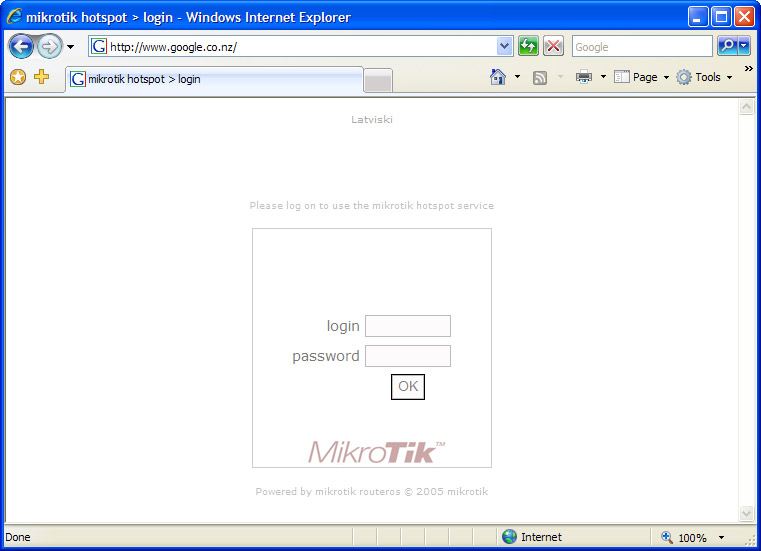
Pertama-tama, kita harus ingat biasanya kalau kita terhubung dengan hotspot mikrotik maka kita akan dihadapkan dengan menu mikrotik login sebelum kita bisa browsing. Biasanya ini terjadi di kampus-kampus yang menyediakan hotspot fakultas atau di kantor. Tentunya kala itu kita tidak berpikir bagaimana cara hack hotspot mikrotik tersebut.

Cara ini adalah untuk mem-by pass mikrotik login, sebenarnya lebih tepat kalau disebut cloning client. Intinya kita tidak harus login dulu untuk bisa browsing, karena target sudah login. Kita sebagai clone-nya jadi tidak perlu login. Trik ini hanya bisa jalan selama client yang kita clone masih terhubung ke hotspot.

Ini dia langkah-langkah membobol hotspot mikrotik :

1. Download Netcut terlebih dahulu, program ini untuk mengetahui MAC address yang terhubung dengan kita.
2. Koneksikan komputer kita dengan hotspot mikrotik
3. Jalankan program Netcut
4. Pilih LAN Card / NIC yang kita gunakan dengan mengklik menu Choice NetCard
hack bobol mikrotik hotspot images
5. Kemudian klik OK kembali ke layar utama, pilih salah satu network yang terkoneksi. Yang jelas bukan network kita atau network server.
hack bobol mikrotik hotspot images
6. Salin IP address dan MAC address, bisa juga dengan mengklik PrintTable kemudian blok dan copy paste ke notepad untuk langkah selanjutnya.
hack bobol mikrotik hotspot images
7. Setelah dipaste di notepad langkah selanjutnya edit nilai MAC address, pada contoh ini [00:26:5E:60:81:1C]. Hilangkan tanda [:] sehingga menjadi 00265E60811C. Nilai ini yang akan kita gunakan untuk merubah MAC address kita.

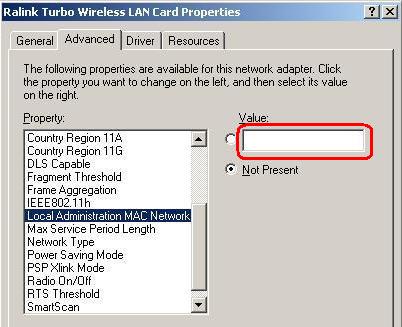
8. Selanjutnya kita disable dulu wireless LAN kita. Kemudian buka properties wireless LAN dan ubah nilai Local Administration MAC Network, default kosong. Isi dengan nilai tadi, pada contoh ini 00265E60811C
hack bobol mikrotik hotspot images
9. Kemudian kita set IP wireless LAN kita dengan IP yang sama yaitu 192.168.182.18 dan isi juga DNS server address.
Untuk DNS server address bisa dicek sebelum kita merubah MAC dan IP. Jadi waktu pertama kali kita terhubung ke hotspot, dengan cara mengetik perintah dari command prompt
C:\>ipconfig/all
hack bobol mikrotik hotspot images
10. Langkah terakhir adalah meng-enable kembali wireless LAN kita. Sekarang kita bisa browsing tanpa harus ijin pada yang punya hotspot.
11. Hasil :
Sebelum melakukan clone
hack bobol mikrotik hotspot imagesSesudah melakukan clone

Nah, itu tandanya sudah selesai. Cara hack hotspot mikrotik ini hanya buat jalan pintas, karena sebenarnya kita bisa mencari admin hotspotnya dan meminta username dan password. Karena cara halal itu biasanya akan lebih baik daripada jalan pintas dengan cara kotor. :p

Setup Hostpot RB750 atau RB750G

Baca http://andyangkasa.blogspot.com/2011/05/membangun-hotspot-mikrotik-rb750-dan.html Sebelum Lebih lanjut

Baik Lanjut saja, kemarin saya sudah paparkan pilihan-pilahan yang mestinya harus anda kerjakan. Dengan membangun network hotspot dengan modal yang minim.
Di port 5 kemarin sudah terset ip : 172.0.0.1/24 dan di router wireless terset ip : 172.0.0.254/24
Setelah itu anda juga sudah set hotspot anda bukan??jika belum, ikuti langkah di bawah ini :
  • Masuk ke RB750 melalui winbox
  • Masuk ke menu ip > hotspot
  • Setelah itu di menu tab paling kiri, klik hotspot setup
  • local address isikan 172.0.0.1/24 next >> address pool isikan 172.0.0.2-172.0.0.243 (karena 1 dan 254 sudah terpakai) next >>  sertificate : none
  • DNS address kasi 172.0.0.1 next >> dns name isikan sesuai dengan anda : hotspot.siejelex.net next >> user admin dan pass
Jika sudah selesai, setting yang ke arah internet/WAN :
colok interface WAN ke port 1, setelah itu set ip di ether 1 sesui dengan setingan ip yg dari ISP anda. Dan set default route ke isp. Contoh :
ip dari ISP : 123.99.45.2/29 << isikan di interface ether1
/ip address add address=123.99.45.29/29 interface=ether1
di ip route tambahkan default route ke gateway yang di berikan dari ISP.
/ip route add dst-address=0.0.0.0/0 gateway=123.99.45.1
Nah di menu ip > dns set ke dns server yang ada, contoh :
/ip dns set primary-dns=8.8.8.8 secondary-dns=8.8.4.4 allow-remote-requests=yes
Nah sekarang sudah siap dengan jaringan hotspotnya, tinggal anda test dari sisi client connectkan ke wirelessnya, jika muncul gambar seperti di bawah saat kita melakukan browsing, maka setup hotspot sudah siap di gunakan.
http://oktobrima.staff.uns.ac.id/files/2009/04/basic-hotspot_2-full.jpg
Nah masukkan user yang pada saat setup pertama tadi, Jika langsung login dan bisa internet, berarti setup hotspot tahap awal sudah selesai dan berhasil. Untuk memudahkan anda mengontrol user-usernya, saya rekomendasinkan menggunakan usermanager.
Sedikit video ..

Selamat Mencoba …

Hasil Percobaanku : Remote PC Warnet Via Mikrotik Jarak Jauh : PPoA/PPoE

Beberapa hari ini emang sangat penasaran buat saya, setelah mengcopy dari Blog Orang Lain, emang penasaran juga cara Remote PC Warnet Mikrotik Jarak  Jauh Versi Setting Modem PPoA/PPoE.

Keberhasilan Setting ini sekalian menjadi catatan saya kelak dikemudian hari.

Berikut Percobaan saya yang berhasil :
1. Setting Modem ADSL/2 dengan Type PPoA/PPoE ( saya memakai TPLINK, pada dasarnya setting hampir sama pada semua modem )


2. Isikan User Name Speedy dan Password ( Artinya User Id speedy dan password terisi pada modem )
3. Pada LAN Modem Speedy saya setting IP LAN = 192.168.2.1 ( standar dari modem 192.168.1.1), IP Jaringan LOCAL saya adalah 192.168.1.0, jadi supaya tidak bentrok modem saya ubah jadi 192.168.2.1


 4. Pada Advanced Setup saya buat Virtual Server seperti gbr dibawah ini


5. Pada Mikrotik yang perlu diset adalah :
a. IP --> Firewall --> NAT --> chain=srcnat out-interface=speedy(ether1) action=masquerade
b. IP --> Firewall --> NAT --> chain=dstnat protocol=tcp dst port=4899-4920 in interface=speedy(ether1)
    action=dstnat=192.168.1.2 ( ip komputer client ) port=4901 ( port client yang mau diremote )


Langkah selanjutnya :
1. Ketahui IP Public dengan www.whatismyip.com
2. Ketahui IP Mikrotik ( ip saya 192.168.2.2 )
3. IP Local LAN untuk Jaringan 192.168.1.8 ( sesuia masing2 komputer client )

Aku remote Mikrotik saja dari rumah
Gunakan WINBOX


AKU BERHASIL KONEKSI JARAK JAUH dari RUMAH MEMAKAI MODEM SMART

Tapi aku.....................
Aku masih penasaran Untuk meromote PC Client secara langsung... karena ada permintaan perbaikan warnet...

Aku Installkan Radmin Server 3.4 PADA Computer Client dan Remote View 3.4 pada Komputer Rumah.

Setting Radmin Server dan Radmin viewer.

a. Setting Radmin Server PC Target
Setting radmin server di PC Target saya kasih contoh PC operator :
· Permissions--radmin security--add user( buat username dan password PC Target)-centang semua pilihan.
· Option--general--port(4899 utk PC operator, utk PC yg lain mulai 4899 s/d 4920 tadi terserah digunakan utk IP local PC Target yang dipakai)
Buatlah semua setting ini di tiap PC yg akan di remote dengan penamaan add user berbeda dan port yg berbeda, jgn sama karena tidak akan connect


b.Setting Radmin Viewer di PC Remote

Langkah terakhir instlasi Radmin viewer di computer kita yg akan meremote semua PC yg telah di setting tersebut.Saya tidak membahas cara install langsung aja ke tahap setting Radmin Viewer.
· Adds a new connection
· Isi Nama(terserah)--IP Public PC Target--port (sesuai dengan setting port di radmin server tiap PC target)


Terakhir tinggal klik PC mana yg akan di remote dari list setting yg telah kita buat sebelumnya. Jika setting benar dan sesuai petunjuk, maka akan meminta username dan password yg telah kita buat dengan radmin server di masing2 PC target


Akhirnya hasil dari remote PC Target dari laptop yang saya gunakan


Download software Radmin 3.4 di sini : http://www.ziddu.com/download/14875758/rdmn3.4.rar.html
Password : www.andyangkasa.blogspot.com

Semoga BERMANFAAT. Saya sudah berhasil membuktikannya...