Tampilkan postingan dengan label Networking. Tampilkan semua postingan

Menggabungkan 2 Router dalam 1 Jaringan

Kalau menggunakan satu router dalam sebuah jaringan mungkin hal yang sudah biasa dilakukan, tetapi untuk menggabungkan 2 router dalam satu jaringan apakah bisa?
Untuk apa menggabungkan 2 router dalam sebuah jaringan, jawabnya untuk jaga-jaga, bila kita pengusaha warnet, atau kantor, dan kita dalam kondisi harus setiap saat online maka diperlukan 2 ISP (Provider) satu provider mewakili satu Router berarti kita harus membutuhkan 2 Router, tujuannya :
  1. Bila salah satu ISP (Provider) down atau bermasalah, maka ISP (Provider) tetap bekerja, sehingga Jaringan kita tidak terhenti beroperasi.
  2. Dengan menggabungkan 2 Router dengan masing-masing Router dalam satu jaringan, maka pemakaian internet lebih cepat, karena tidak dibebankan pada satu router saja.
Untuk mejawab pertanyaan diatas, apakah bisa 2 router digabungkan dalam sebuah jaringan, jawabnya bisa ;
Caranya :
  • DHCP Dinonaktifkan
  • Bila Router 1 anda menggunakan IP 192.168.1.1 maka setting Router ke dua anda dengan IP. 192.168.1.2
  • Buka Network Network Conection, pada Local Area Conection klik kanan mouse kemudian klik Properties
  • Pilih Internet Protocol (TCP/IP) kemudian klik Properties
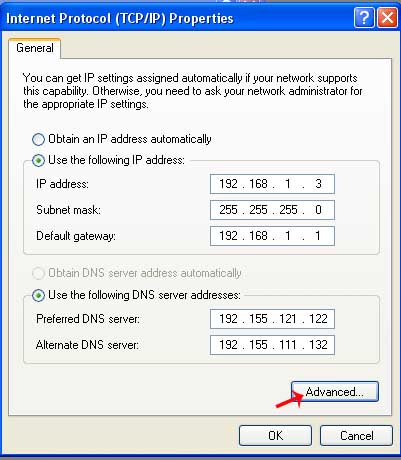
  • Centrang Use the “following IP address” dan isikan IP adress komputer seperti contoh gambar dibawah ini

  • Untuk IP adress komputer dan komputer Client harus mulai dari 192.168.1.3 sampai seterusnya.
  • Untuk Gatway, masukkan nomor IP Router 1 yaitu 192.168.1.1
  • Masukkan Nomor IP DNS.
  • Agar Gatway Router ke 2 di aktifkan pada jaringan, klik “Advanced
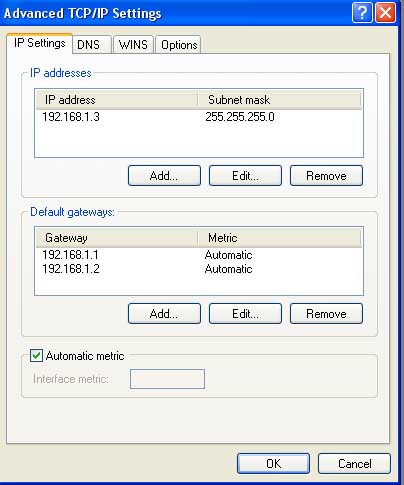
  • Klik “Add” kemudian masukkan IP Adress Router ke 2 yaitu 192.168.1.2 kemudian klik “add” seperti gambar dibawah ini.

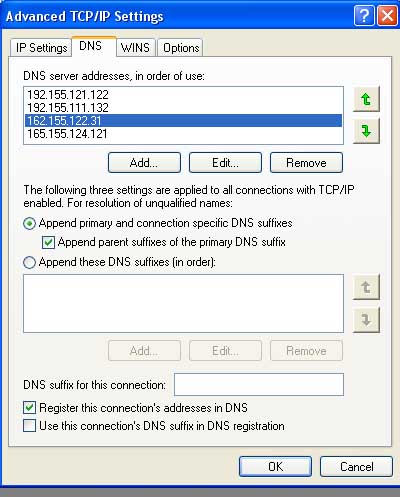
  • Setelah itu klik DNS, maka akan tampil 2 DNS pada router pertama, untuk menambahkan DNS untuk Router yang ke dua, klik “Add” kemudian masukkan no IP DNS pertama dari Router ke 2, kemudian klik “add“, ulangi sekali lagi untuk memasukkan IP DNS kedua dari router ke 2.

  • kemudian klik “Ok’, lalu klik “Ok” sekali lagi, kemudian klik “Close“untuk keluar dari setting Network.
  • Lakukan setting Network pada komputer lainnya dengan cara yang sama, yang berbeda adalah IP adressnya, jangan ada yang sama mulai dari 192.168.1.4 dst.
Dua Router dan 2 ISP (Provider) akan dapat bekerja dalam satu jaringan anda dan sekaligus dapat saling sharing Printer dan dokumen.
Semoga bermanfaat

Setting 2 Modem ADSL ke 1 Hub Untuk Warnet Tanpa Mikrotik

Sebelum memulai, PASTIKAN semua Kabel koneksi telah terhubung pada TEMPATNYA . . . .

Untuk Modem Pertama

- Login ke 192.168.1.1, masukkan User ID & Password
- Masuklah ke bagian pengaturan (advance option) sesuai dengan jenis modem ADSL yang dipakai
- Pilih pengaturan LAN
- Kita hanya mengubah Subnet Mask Default 255.255.255.0 ke 255.255.255.128, kemudian jika DHCP Server di enable, maka Subnet Mask Default nya kita ubah menjadi 255.255.255.127.
- Setelah selesai, pilih Save & Reboot Modem
- Sesudah Reboot, Cek Ping ke 202.134.0.155, jika ping jalan maka setting modem berhasil
- Setting lah PC Client dengan memberikan IP Address 192.168.1.4 s/d 192.168.1.127, Subnet Mask Biarkan saja, Default Gateway isi dengan alamat IP address modem 1 yaitu 192.168.1.1
- DNS Server & Alternative DNS Server PC Client sesuaikan dengan DNS Server & Alternative DNS Server PC Server, misalnya 202.134.1.10 & 202.134.0.155 (DNS Server Speedy) atau 208.67.222.222 & 208.67.220.220 (DNS Server OpenDNS)
- Setelah Selesai Kembali ke PC Server untuk Setting Modem 2


Untuk Modem Kedua

- Matikanlah terlebih dahulu modem pertama & Hidupkan modem kedua
- Login ke 192.168.1.1, masukkan User ID & Password
- Masuklah ke bagian pengaturan (advance option) sesuai dengan jenis modem ADSL yang dipakai
- Pilih pengaturan LAN
- Karena Modem Pertama untuk 128 PC, maka ubahlah IP Addres modem kedua dari 192.168.1.1 menjadi 192.168.1.130
- Ubah Subnet Mask Default 255.255.255.0 ke 255.255.255.128, kemudian jika DHCP Server di enable, maka Subnet Mask Default nya kita ubah menjadi 255.255.255.127.
- Setelah selesai, pilih Save & Reboot Modem
- Selesai Reboot, PASTI koneksi Internet PC Server bermasalah, mengapa? Karena PC Server masih membaca alamat IP Address Modem Pertama
- Untuk mengatasinya, masuk Control Panel—Network Connections—Properties—Pilih Internet Protocol TCP/IP—Properties.
- Ubahlah untuk sementara IP Address dari 192.168.1.3 ke 192.168.1.131, Default Gateway menjadi 192.168.1.130 (karena alamat IP Address modem Kedua adalah 192.168.1.130).
- Jika sudah pilih OK & Close.
- Cek Ping ke 202.134.0.155, jika ping jalan maka setting modem kedua berhasil
- Matikan modem kedua.
- Kembalikan setting Network Connection PC Server dengan cara masuk Control Panel—Network Connections—Properties—Pilih Internet Protocol TCP/IP—Properties.
- PC Server harus mengikuti Settingan Modem Pertama, Jadi kembalikan PC Server ke IP Address 192.168.1.3, Default Gateway 192.168.1.1. Hal ini dilakukan karena biasanya IP Address Biling Client di PC Client adalah 192.168.1.3 mengikuti IP Address PC Server yang sudah terinstall Billing Server.
- Setelah selesai, Reboot PC Server dan hidupkan Modem pertama & Modem kedua
- Selesai Reboot PC Server, Bukalah Program Billing Servernya.
- Baru anda menuju ke PC Client yang anda inginkan untuk membaca koneksi internet dari Modem Kedua.
- Di PC Client Masuk Control Panel—Network Connections—Properties—Pilih Internet Protocol TCP/IP—Properties.
- Setting lah PC Client dengan memberikan IP Address 192.168.1.131 s/d 192.168.1.258, Subnet Mask Biarkan saja, Default Gateway isi dengan alamat IP address modem kedua yaitu 192.168.1.130.
- Sekarang anda punya Warnet dengan 2 Modem 1 HUB 1 PC Server, SELAMAT.


Setting Subnet Mask yang Lain :


Code:
CIDR             Desimal         Jumlah Mesin
/30          255.255.255.252          4
/29          255.255.255.248          8
/28          255.255.255.240          16
/27          255.255.255.224          32
/26          255.255.255.192          64
/25          255.255.255.128          128
/24          255.255.255.0            256
/16          255.255.0.0              65 536
/8           255.0.0.0                16777216

Sesuaikan Jumlah PC Client Warnet Anda, jika PC Client Warnet Anda berjumlah 20 unit, gunakan subnet mask 255.255.255.224 (Maksimal 32 Unit PC Client) agar mempermudah kerja Modem di PC server yang hanya akan membaca 32 alamat IP Address PC Client saja, sehingga akan mempercepat koneksi jaringan Internet anda.

Semga bermanfaat . . .

CaraMenggunakan Putty di Windows

Hasil Percobaanku : Remote PC Warnet Via Mikrotik Jarak Jauh : PPoA/PPoE

Beberapa hari ini emang sangat penasaran buat saya, setelah mengcopy dari Blog Orang Lain, emang penasaran juga cara Remote PC Warnet Mikrotik Jarak  Jauh Versi Setting Modem PPoA/PPoE.

Keberhasilan Setting ini sekalian menjadi catatan saya kelak dikemudian hari.

Berikut Percobaan saya yang berhasil :
1. Setting Modem ADSL/2 dengan Type PPoA/PPoE ( saya memakai TPLINK, pada dasarnya setting hampir sama pada semua modem )


2. Isikan User Name Speedy dan Password ( Artinya User Id speedy dan password terisi pada modem )
3. Pada LAN Modem Speedy saya setting IP LAN = 192.168.2.1 ( standar dari modem 192.168.1.1), IP Jaringan LOCAL saya adalah 192.168.1.0, jadi supaya tidak bentrok modem saya ubah jadi 192.168.2.1


 4. Pada Advanced Setup saya buat Virtual Server seperti gbr dibawah ini


5. Pada Mikrotik yang perlu diset adalah :
a. IP --> Firewall --> NAT --> chain=srcnat out-interface=speedy(ether1) action=masquerade
b. IP --> Firewall --> NAT --> chain=dstnat protocol=tcp dst port=4899-4920 in interface=speedy(ether1)
    action=dstnat=192.168.1.2 ( ip komputer client ) port=4901 ( port client yang mau diremote )


Langkah selanjutnya :
1. Ketahui IP Public dengan www.whatismyip.com
2. Ketahui IP Mikrotik ( ip saya 192.168.2.2 )
3. IP Local LAN untuk Jaringan 192.168.1.8 ( sesuia masing2 komputer client )

Aku remote Mikrotik saja dari rumah
Gunakan WINBOX


AKU BERHASIL KONEKSI JARAK JAUH dari RUMAH MEMAKAI MODEM SMART

Tapi aku.....................
Aku masih penasaran Untuk meromote PC Client secara langsung... karena ada permintaan perbaikan warnet...

Aku Installkan Radmin Server 3.4 PADA Computer Client dan Remote View 3.4 pada Komputer Rumah.

Setting Radmin Server dan Radmin viewer.

a. Setting Radmin Server PC Target
Setting radmin server di PC Target saya kasih contoh PC operator :
· Permissions--radmin security--add user( buat username dan password PC Target)-centang semua pilihan.
· Option--general--port(4899 utk PC operator, utk PC yg lain mulai 4899 s/d 4920 tadi terserah digunakan utk IP local PC Target yang dipakai)
Buatlah semua setting ini di tiap PC yg akan di remote dengan penamaan add user berbeda dan port yg berbeda, jgn sama karena tidak akan connect


b.Setting Radmin Viewer di PC Remote

Langkah terakhir instlasi Radmin viewer di computer kita yg akan meremote semua PC yg telah di setting tersebut.Saya tidak membahas cara install langsung aja ke tahap setting Radmin Viewer.
· Adds a new connection
· Isi Nama(terserah)--IP Public PC Target--port (sesuai dengan setting port di radmin server tiap PC target)


Terakhir tinggal klik PC mana yg akan di remote dari list setting yg telah kita buat sebelumnya. Jika setting benar dan sesuai petunjuk, maka akan meminta username dan password yg telah kita buat dengan radmin server di masing2 PC target


Akhirnya hasil dari remote PC Target dari laptop yang saya gunakan


Download software Radmin 3.4 di sini : http://www.ziddu.com/download/14875758/rdmn3.4.rar.html
Password : www.andyangkasa.blogspot.com

Semoga BERMANFAAT. Saya sudah berhasil membuktikannya...

Remote Komputer Jarak Jauh dengan Radmin

Ini merupakan jawaban bagi temen-temen yang tidak bisa mematikan komputer dai jarak jauh (http://www.my-ciebal.co.cc/2008/11/06/65/) artikel ini gw copas, coz malez buat nulis ulang karena artikelnya juga dah jelas kok.. 14 Remote komputer dari jarak jauh dengan Radmin
Bagi temen-temen, mungkin sudah tahu mengenai aplikasi seperti VNC, PC Anywhere, dl. Aplikasi – aplikasi tersebut bisa digunakan untuk meremote komputer dari jarak jauh syarat utamanya asalkan komputer terhubung dengan jaringan seperti Internet, LAN atau WAN hal ini berguna apabila kita ingin melakukan semacam troubleshooting, atau hanya sekedar untuk melihat-lihat saja.
Kali ini saya akan sedikit membahas tentang instalasi Radmin yang juga salah satu aplikasi untuk meremote pc (Artikel seperti ini mungkin sudah sering dilihat, jadi artikel ini buat yang belum tau aja, yang udah tau lewatkan saja artikel ini)

radmin hiw remote admin2 sm Remote komputer dari jarak jauh dengan
 Radmin
Langkahnya yaitu:
1. Install aplikasi Radmin server pada komputer yang akan diremote – jalankan program Radmin 3.1 server (rserv31) – Klik next, klik accept, klik install-finish
2. Jika sudah selesai lanjutkan dengan konfigurasi – klik permissions-pilih Radmin security-klik permission – klik add user, masukkan user name dan password yang anda inginkan – klik Allow pada All Access,klik OK, OK, Klik Exit
3. Konfigurasi firewall diPC tersebut – klik Start – Settings – Control Panel, windows firewall – tab exception, klik add port – pada kotak name masukkan “Radmin” (tanpa tanda kutip) – pada kotak port number dengan “4899″, (tanpa tanda kutip), klik Ok – jika program radmin sudah masuk di list exception klik Ok
4. Install aplikasi Radmin viewer di PC yang akan meremote – jalankan file radmin viewer (rview31) – klik tomobil Add New Connection – masukkan nama PC yang anda inginkan dan isi juga IP address pc tersebut, OK – lalu double klik pada pc yang ingin dikendalikan.
5. Pc sudah bisa dikendalikan – jalankan program Radmin viewer – double click pada gambar PC yang ingin anda kendalikan. – Masukkan username dan password yang telah dibuat – komputer sudah bisa di remote
radmin Remote komputer dari jarak jauh dengan Radmin
Atau anda juga bisa melihat demo video di situs http://www.radmin.com if u re not make it find it by ask to google and let it ur self to explore your brain download Radmin 3.1 di sini
Sumber : http://faisalsatriani.wordpress.com/

Free Domain and Hosting Alias Gratisan Deh

Teman-teman ingin punya situs dengan domain nama sendiri dan web hosting gratis,  teman-teman  bisa mencoba mendaftar di www.hyperwebenable.com. Dengan mendaftar di situs ini anda bisa mendapatkan sebuah situs seperti www.nama anda.com tanpa biaya apapun. Ada beberapa syarat yang harus anda penuhi. Syarat utamanya adalah : tiap bulan anda minimal mengirim postingan 15 kali. Atau jumlah pengunjung 100 orang perhari.
Berikut ini layanan yang diberikan oleh www.hyperwebenable.com. (dikutip dari www.hyperwebenable.com).

1. Complete free services no hidden cost.
2. Free Website like www.yourname.com.
3. Multiple free websites also provided.
4. Free web space of 1 GB.
5. Unlimited email ids for your website like (info@yahoursite.com,contact@yoursite.com).
6. PHP 4.x
7. MYSQL (Unlimited databases).
8. Unlimited Bandwidth.
9. Free 51 free scripts to install in your website(like Blog scripts,Forum scripts,Content management scripts, Wiki).
10. We install extra scripts on request.
11. Hundreds of free templates to select.
12. Technical support by email.
Silahkan dicoba apabila teman-teman tertarik………………

Tips Memantau Jaringan LAN dengan RADMIN

Memantau komputer orang lain didalam suatu jaringan skala kecil (LAN) memang kadang dibutuhkan misalnya disebuah warnet. Hal ini bisa digunakan untuk mengetahui apa saja yang dilakukan oleh user. Didalam pemantauan ini sangat jalannya mulai dari yang aplikasi dari windows sampai dengan aplikasi tambahan, mulai dari gratisan sampai dengan yang berbayar. Didalam pengendalian kali ini saya masih mengenalkan aplikasi tambahan yang sangat mudah digunakan dan masih bisa dibilang gratisan karna serial numbernya masih sangat mudah dicari yaitu menggunakan RADMIN 2.1.
Penggunaanya juga mudah dan sangat tidak mencurikan bagi user yang kita pantau, tentunya hal ini sangat menguntungkan. Adapun langkah-langkahnya yaitu :
1. Install program Radmin 2.1 di komputer server dan client, Kalau tidak punya Donwload saja disini
2. Di komputer client aktifkan program Radmin 2.1 dengan mengklik “Start Remote Administrator Server“. Jika sudah aktif akan ditandai dengan :
3. Di komputer server jalankan program Radmin 2.1 dengan mengklik “Remote Administrator Viewer“, maka akan tampil :
kemudian klik OK lalu tampil :
4. Klik Connection=>New Conetion=>Masukan IP komputer yang akan diremote (client) dan password jika dalam penginstalan dimasukan.
5. Dauble klik pada lambang komputer yang akan diremote, kemudian akan tampil hasilnya :
Didalam menampilkan desktop client kita bisa menampilkan beberapa client sekaligus.
Mungkin ini saja dulu ya sbab sudah capek ngetiknya ni kalau ada yang belum jelas kirim saja komentarnya OK.


Hacking User Jaringan LAN

Cara hacking via LAN (untuk curi pass orang2 yang lagi browsing)
Pertama-tama sorry kalo repost karena teknik ini bukanlah teknik yang fresh di dunia hacking tapi teknik ini belum basi karena sampai saat ini masih dapat digunakan karena sebagian besar jaringan meggunakan jaringan hub & switch yang tidak terenkripsi.
Mengapa tidak terenkripsi?
* Network Admin sebagian besar adalah orang IT yang specialist dalam membuat program, bukan dalam Network Security
* Bila dienkripsi bandwidth yang dibuthkan akan meningkat dan tentu inet yang sudah lemot ini akan semakin lemot dan akhirnya page error
* Harganya tidak murah untuk memperoleh yang terenkripsi
Perbedaan antara jaringan Hub dan Switch:
* Pada jaringan hub semua data yang mengalir di jaringan dapat dilihat/diambil oleh komputer manapun yang ada di jaringan asalakan komputer tersebut merequest data tersebut, kalo tidak direquest ya tidak akan datang.
* Pada jaringan switch hanya komputer yang melakukan pertukaran data yang dapat melihat data tersebut, komputer2 lain tidak berhak merequest data tersebut.
Masalahnya adalah harga dari router hub dan switch tidak berbeda jauh sehingga kebanyakan tempat sekarang sudah menggunakan metode switch yang menyulitkan untuk network hacking.
Hacking ini menggunakan teknik:
* Sniffing
* ARP Poison Routing
Kedua Teknik di atas tidak akan bisa dicegah oleh firewall apapun di komputer korban, dijamin.
Important Note: ARP Poison Routing dapat meyebabkan denial of service (dos) pada salah satu / semua komputer pada network anda
Kelebihan:
* Tidak akan terdeteksi oleh firewall tipe dan seri apapun karena kelemahannya terletak pada sistem jaringan bukan pada komputernya
* Bisa mencuri semua jenis login password yang melalui server HTTP
* Bisa mencuri semua login password orang yang ada di jaringan Hub selama program diaktifkan
* Untuk ARP Poisoning bisa digunakan untuk mencuri password di HTTPS
* Semua programnya free
Kekurangan:
* Untuk jaringan Switch harus di ARP poisoning 1 persatu dan bandwidth anda akan termakan banyak untuk hal itu (kalo inet super cepat ga masalah)
* Ketahuan / tidak oleh admin jaringan di luar tanggung jawab saya
Mulai dari sini anggap bahwa di network dalam kisah ini ada 3 komputer, yaitu:
* Komputer Korban
* Komputer Hacker
* Server
Perbedaan-perbedaan antara jaringan switch dan jaringan hub:
Langkah-langkah pertama:
1. Cek tipe jaringan anda, anda ada di jaringan switch / hub. Jika anda berada di jaringan hub bersyukurlah karena proses hacking anda akan jauh lebih mudah.
2. Download program-program yang dibutuhkan yaitu Wireshark dan Cain&Abel.
Code:
http://www.wireshark.org/download.html
http://www.oxid.it/cain.html
Cara Menggunakan WireShark:
* Jalankan program wireshark
* Tekan tombol Ctrl+k (klik capture lalu option)
* Pastikan isi pada Interfacenya adalah Ethernet Card anda yang menuju ke jaringan, bila bukan ganti dan pastikan pula bahwa “Capture packets in promiscuous mode” on
* Klik tombol start
* Klik tombol stop setelah anda merasa yakin bahwa ada password yang masuk selama anda menekan tombol start
* Anda bisa melihat semua jenis packet yang masuk dan keluar di jaringan (atau pada komputer anda saja jika network anda menggunakan Swtich
* Untuk menganalisis datanya klik kanan pada data yang ingin di analisis lalu klik “Follow TCP Stream” dan selamat menganalisis paketnya (saya tidak akan menjelaskan caranya karena saya tidak bisa )
* Yang jelas dari data itu pasti di dalamnya terdapat informasi2 yang dimasukkan korban ke website dan sebaliknya
Cara di atas hanya berlaku apabila jaringan anda adalah Hub bukan switch
Dari cara di atas anda dapat mengetahui bahwa jaringan anda adalah hub/switch dengan melihat pada kolom IP Source dan IP Destination. Bila pada setiap baris salah satu dari keduanya merupakan ip anda maka dapat dipastikan jaringan anda adalah jaringan switch, bila tidak ya berarti sebaliknya.
Cara Menggunakan Cain&Abel:
1. * Penggunaan program ini jauh lebih mudah dan simple daripada menggunakan wireshark, tetapi bila anda menginginkan semua packet yang sudah keluar dan masuk disarankan anda menggunakan program wireshark
* Buka program Cain anda
* Klik pada bagian configure
* Pada bagian “Sniffer” pilih ethernet card yang akan anda gunakan
* Pada bagian “HTTP Fields” anda harus menambahkan username fields dan password fields nya apabila yang anda inginkan tidak ada di daftar.
Sebagai contoh saya akan beritahukan bahwa kalo anda mau hack password Friendster anda harus menambahkan di username fields dan passworsd fields kata name, untuk yang lain anda bisa mencarinya dengan menekan klik kanan view source dan anda harus mencari variabel input dari login dan password website tersebut. Yang sudah ada di defaultnya rasanyan sudah cukup lengkap, anda dapat mencuri pass yang ada di klubmentari tanpa menambah apapun.
* Setelah itu apply settingannya dan klik ok
* Di menu utama terdapat 8 tab, dan yang akan dibahas hanya 1 tab yaitu tab “Sniffer” karena itu pilih lah tab tersebut dan jangan pindah2 dari tab tersebut untuk mencegah kebingungan anda sendiri
* Aktifkan Sniffer dengan cara klik tombol sniffer yang ada di atas tab2 tersebut, carilah tombol yang tulisannya “Start/Stop Sniffer”
* Bila anda ada di jaringan hub saat ini anda sudah bisa mengetahui password yang masuk dengan cara klik tab (Kali ini tab yang ada di bawah bukan yang di tengah, yang ditengah sudah tidak usah diklik-klik lagi) “Passwords”
* Anda tinggal memilih password dari koneksi mana yang ingin anda lihat akan sudah terdaftar di sana
* Bila anda ternyata ada di jaringan switch, ini membutuhkan perjuangan lebih, anda harus mengaktifkan APR yang tombolonya ada di sebelah kanan Sniffer (Dan ini tidak dijamin berhasil karena manage dari switch jauh lebih lengkap&secure dari hub)
* Sebelum diaktifkan pada tab sniffer yang bagian bawah pilih APR
* Akan terlihat 2 buah list yang masih kosong, klik list kosong bagian atas kemudian klik tombol “+” (Bentuknya seperti itu) yang ada di jajaran tombol sniffer APR dll
* Akan ada 2 buah field yang berisi semua host yang ada di jaringan anda
* Hubungkan antara alamat ip korban dan alamat ip gateway server (untuk mengetahui alamat gateway server klik start pada komp anda pilih run ketik cmd lalu ketik ipconfig pada command prompt)
* Setelah itu baru aktifkan APR, dan semua data dari komp korban ke server dapat anda lihat dengan cara yang sama.
Anda dapat menjalankan kedua program di atas secara bersamaan (Cain untuk APR dan wireshark untuk packet sniffing) bila ingin hasil yang lebih maksimal.
Password yang bisa anda curi adalah password yang ada di server HTTP (server yang tidak terenkripsi), bila data tersebut ada di server yang terenkripsi maka anda harus mendekripsi data tersebut sebelum memperoleh passwordnya (dan itu akan membutuhkan langkah2 yang jauh lebih panjang dari cara hack ini)
Untuk istilah-istilah yang tidak ngerti bisa dicari di wikipedia (tapi yang inggris ya kalo yang indo jg belum tentu ada).